快速上手
点聚智能合同审核系统是一套 AI 驱动的合同法律风险审查平台。上传合同,系统会按你选择的立场、强度和合同类型进行多轮智能审核,输出结构化的问题清单、风险分布和可导出的批注文档;同时还提供要素提取、文档比对等智能工具。
三步完成一次合同审核
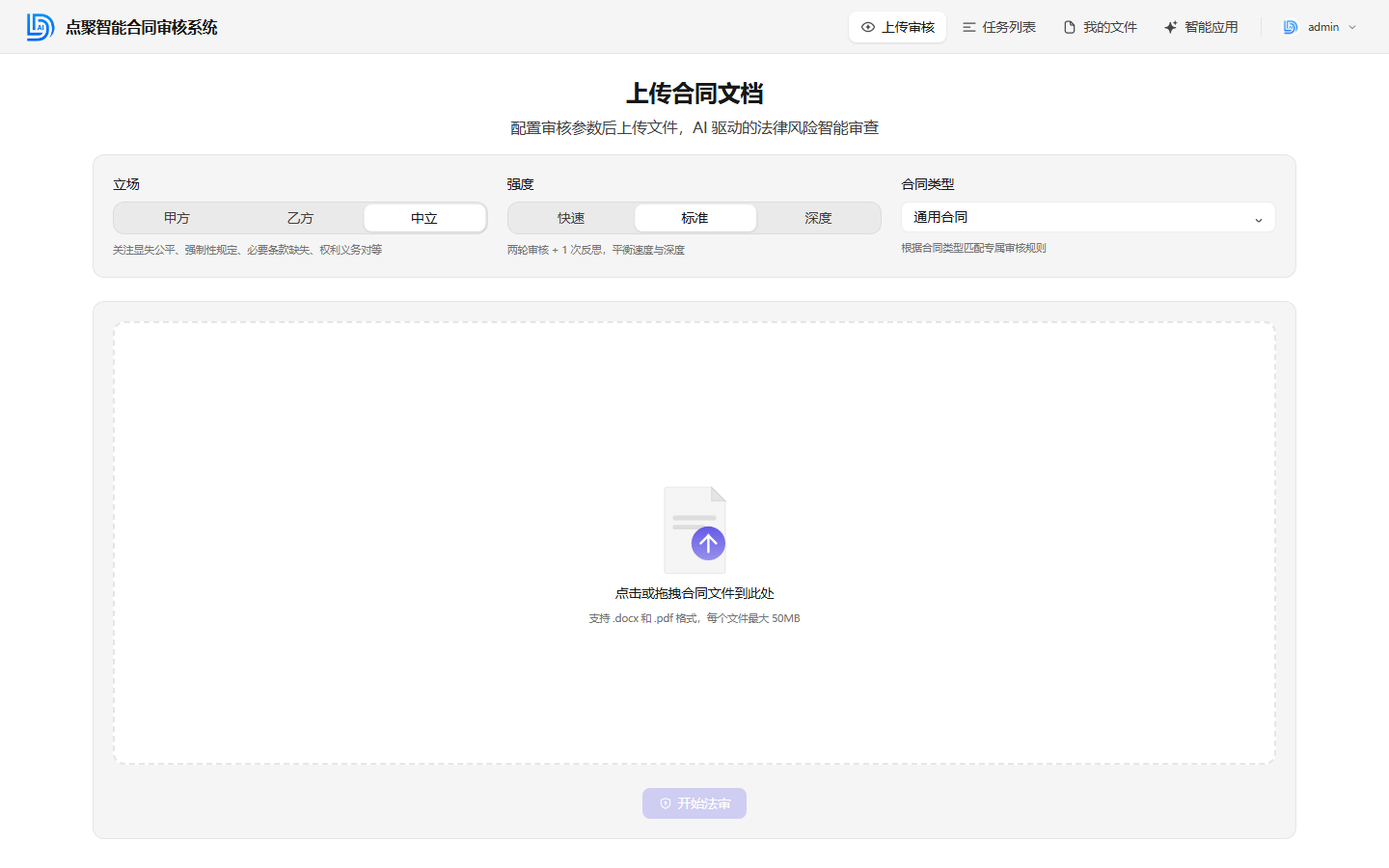
- 配置审核参数。在首页选择立场(甲方 / 乙方 / 中立)、审核强度(快速 / 标准 / 深度)和合同类型。
- 上传合同文件。点击或拖拽
.docx/.pdf文件到上传区,单个文件最大 50MB。 - 查看审核报告。提交后实时显示进度,完成后自动进入报告页,查看风险分布、问题清单并导出批注文档。
界面总览
登录后顶部是统一的导航栏,各功能入口一目了然:
- 上传审核:首页,发起一次新的合同审核。
- 任务列表:查看你提交过的全部审核任务及其进度。
- 我的文件:管理已上传的合同文件。
- 智能应用:要素提取、文档比对等智能工具入口。
- 使用指南:即本文档。
- 右上角头像:进入个人中心、(管理员)管理界面、退出登录。

上传审核
首页是发起合同审核的入口。先配置审核参数,再上传文件提交,系统即开始异步审核并实时反馈进度。
审核参数说明
立场
决定审核时站在哪一方的视角审视条款:
- 甲方:侧重维护委托方 / 付款方利益,关注对方义务、违约救济等。
- 乙方:侧重维护服务方 / 收款方利益,关注付款、验收、责任上限等。
- 中立:关注显失公平、强制性规定、必要条款缺失、权利义务对等,适合一般性把关。
审核强度
- 快速:单轮审核,速度最快,适合初筛。
- 标准:两轮审核 + 一次反思,平衡速度与深度,推荐日常使用。
- 深度:多轮审核 + 交叉验证,问题召回更全,耗时更长,适合重要合同。
合同类型
根据合同类型匹配专属审核规则(如买卖、租赁、服务、劳动等 20 种)。选准类型能显著提高审核针对性;不确定时选"通用合同"。
上传与提交
- 点击上传区或将文件拖入,支持
.docx和.pdf,单文件不超过 50MB。 - 确认参数无误后点击 开始法审。
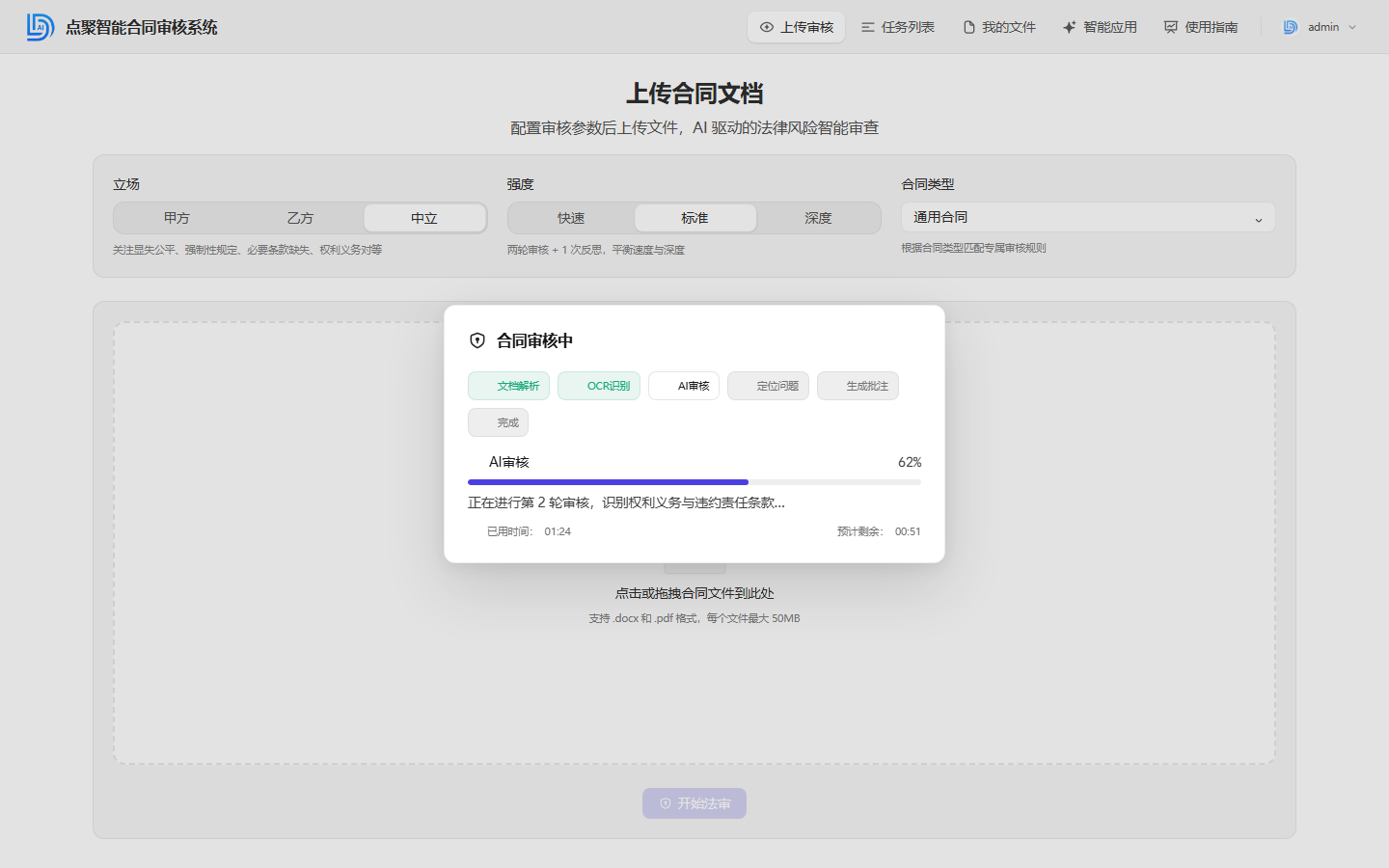
- 页面实时显示解析、OCR、AI 审核等阶段进度,完成后自动跳转到审核报告页。

审核报告
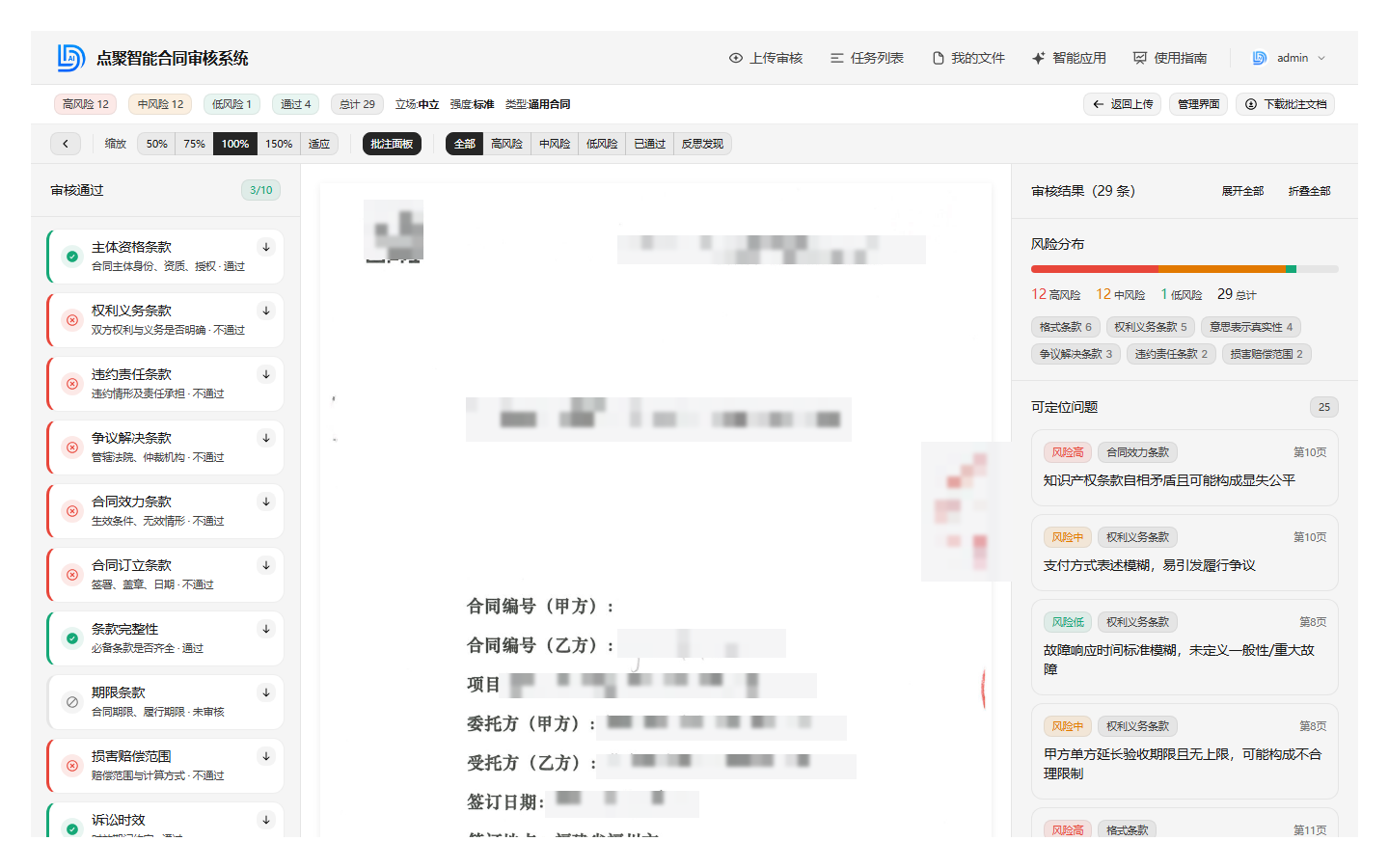
审核完成后进入报告页。这里集中展示了评分、风险分布、逐条问题清单,以及和原文对照的定位,是你评估合同风险的主要工作区。
页面结构
- 顶部统计条:高 / 中 / 低风险数量、通过项、总计,以及本次审核的立场、强度、合同类型。
- 左侧「审核通过」面板:按维度列出已通过的条款项,可展开查看通过理由;点击可筛选右侧对应维度的问题。
- 中间合同原文:带批注定位的合同内容,支持缩放(50%–150%)、翻页。
- 右侧「审核结果」:风险分布条 + 问题清单,每条标注风险等级、所属条款维度和页码。
如何阅读问题清单
- 每条问题按 高 / 中 / 低 风险着色,并标注条款维度(如"权利义务条款""违约责任条款")。
- 点击问题卡片可在原文中定位到对应段落,便于核对上下文。
- 点击左侧「审核通过」面板的某个维度卡片,右侧会筛选出该维度的问题并高亮提醒。
- 顶部筛选条可按「全部 / 高风险 / 中风险 / 低风险 / 已通过」过滤。
导出批注文档
点击右上角 下载批注文档,系统会把审核发现的问题以批注形式写回原 DOCX,方便你在线下或发给对方时逐条核对修改。
任务列表
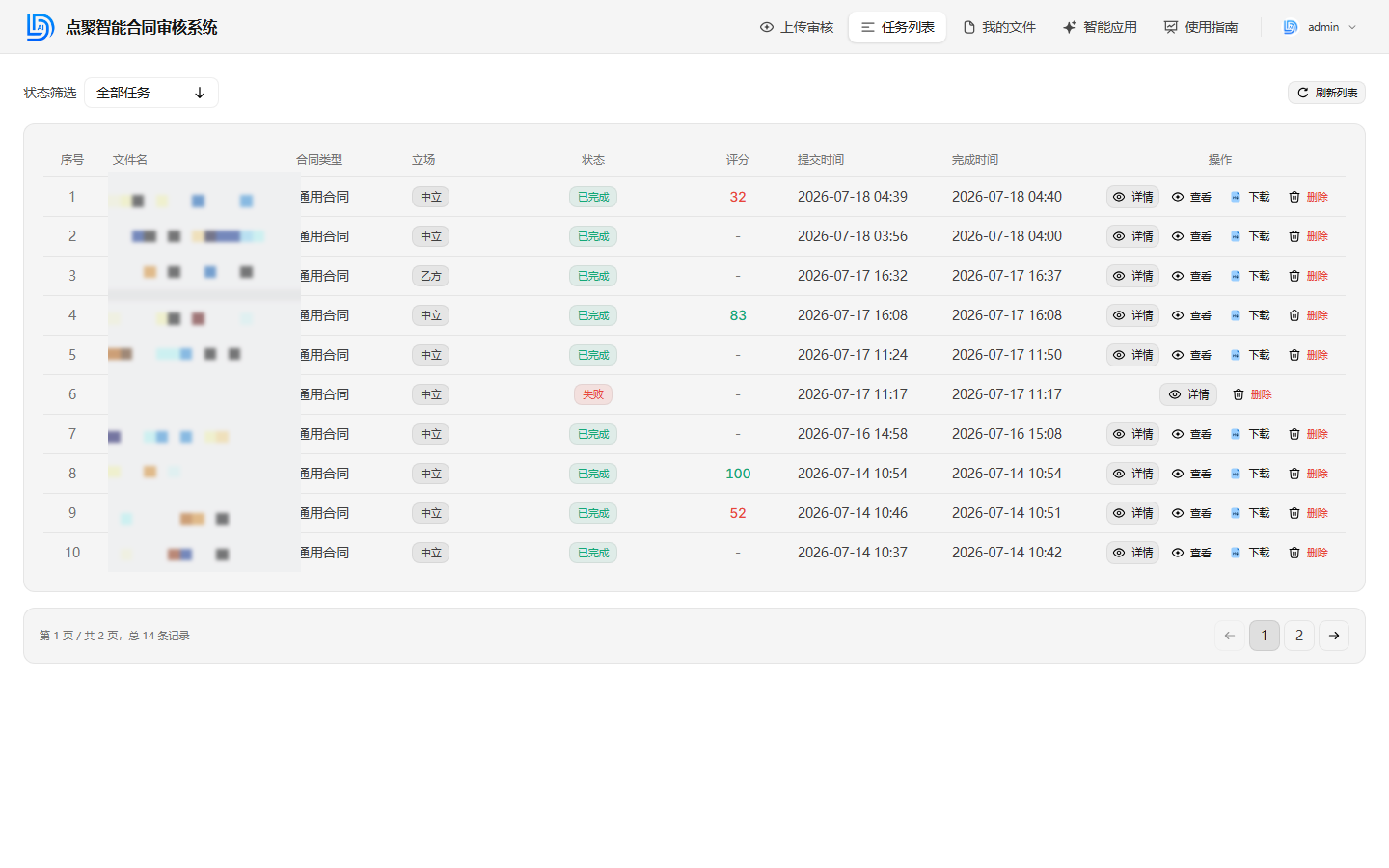
你提交过的每一次审核都会作为一个任务记录在任务列表中,便于随时查看进度、回溯历史结果。
功能说明
- 任务状态:排队中 / 解析中 / 审核中 / 已完成 / 失败,进行中的任务会实时刷新进度。
- 查看结果:点击已完成的任务进入审核报告页。
- 筛选与搜索:可按状态、时间筛选,快速定位某个任务。
- 失败任务:解析或审核失败的任务会标注原因(如文件损坏、格式不支持),可重新上传。
我的文件
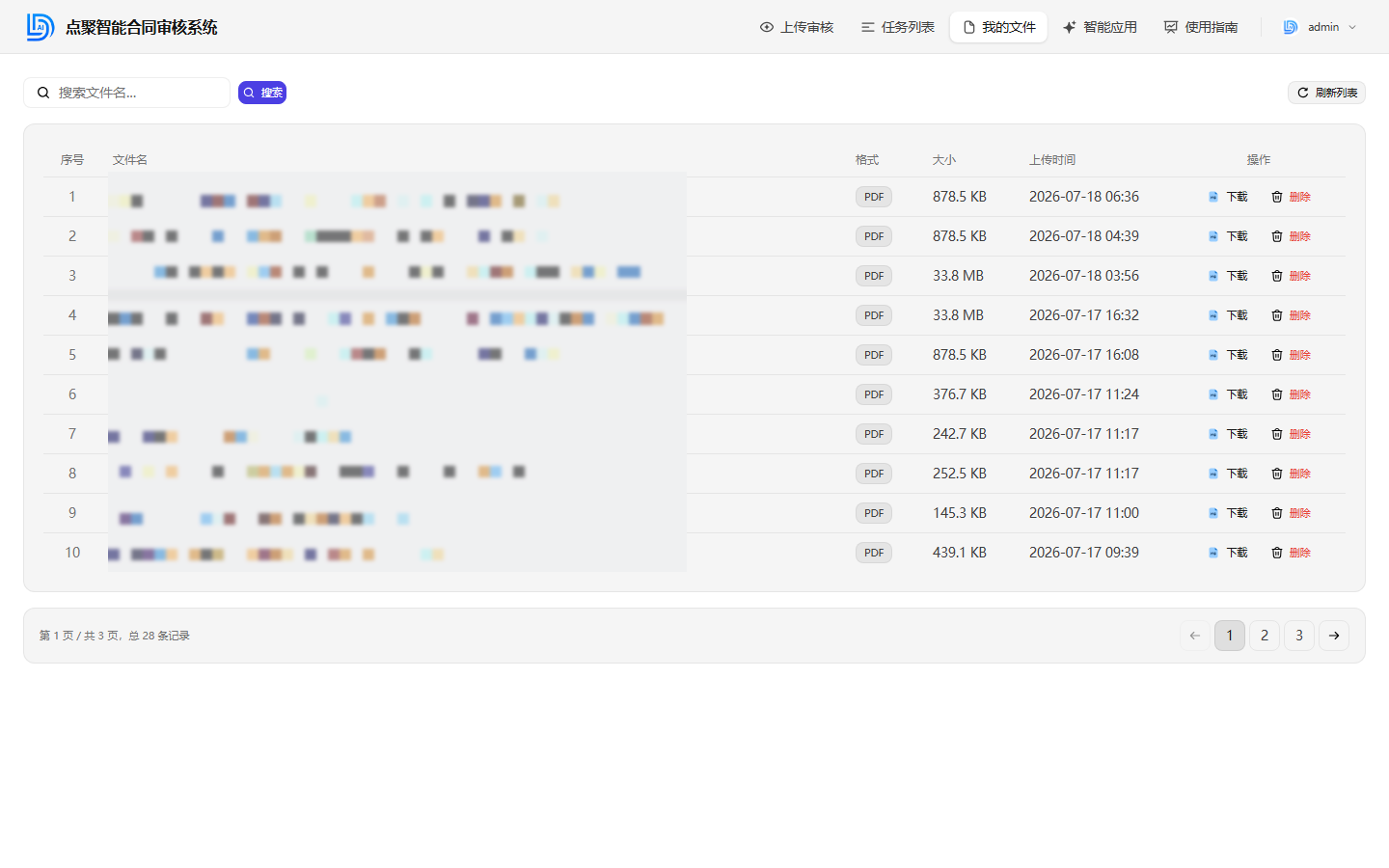
「我的文件」集中管理你上传过的全部合同文件,可在线预览、下载或删除。
功能说明
- 在线预览:点击文件名进入预览页查看内容。
- 下载:把原始文件保存到本地。
- 删除:移除不再需要的文件(不影响已生成的审核报告)。
- 文件信息:列表展示格式(DOCX / PDF)、大小和上传时间。
智能应用
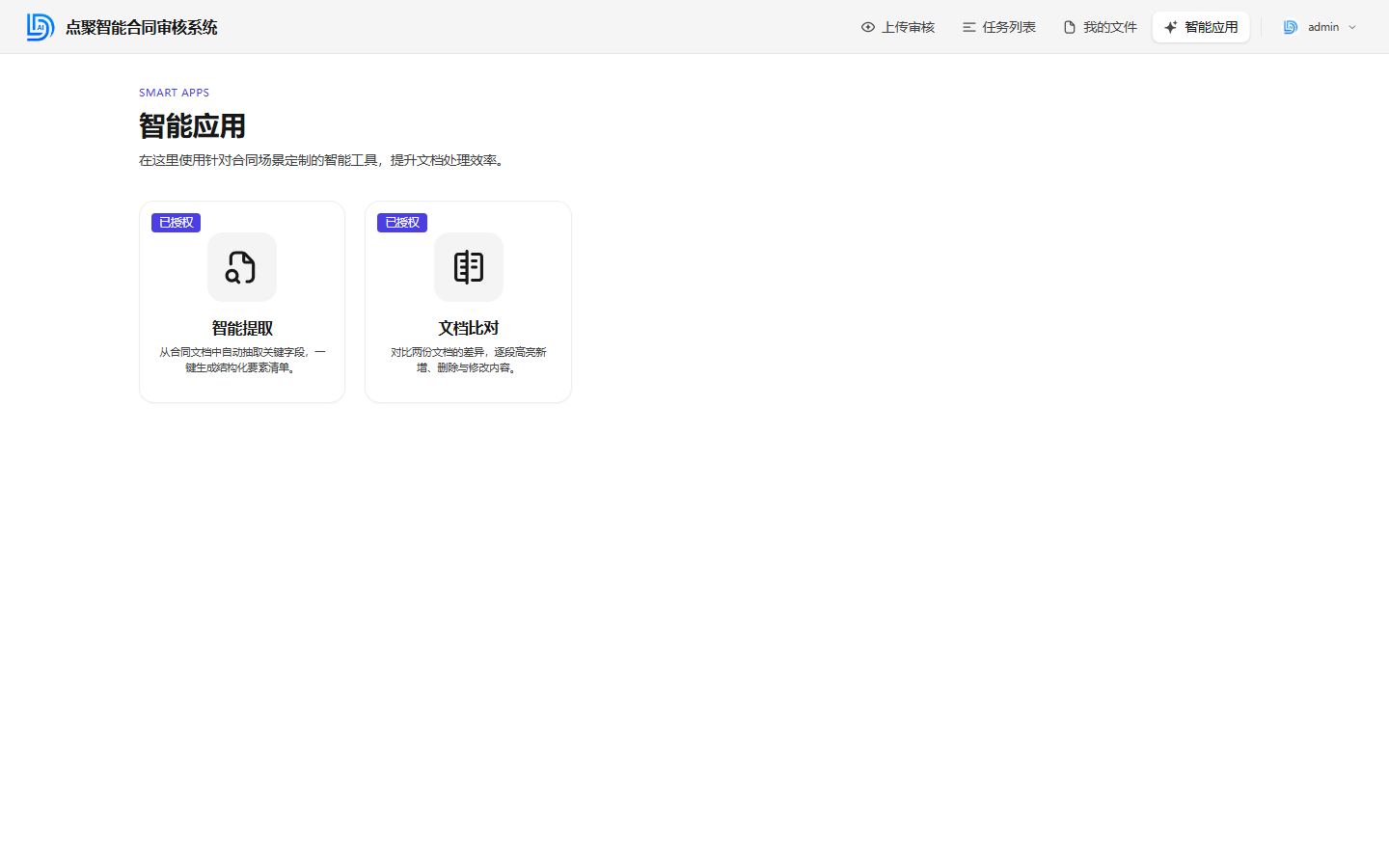
智能应用是针对合同场景定制的工具集合页,目前提供「智能提取」和「文档比对」两个工具,帮助你提升文档处理效率。
可用工具
- 智能提取:从合同文档中自动抽取关键字段,一键生成结构化要素清单。
- 文档比对:对比两份文档的差异,逐段高亮新增、删除与修改内容。
点击对应卡片即可进入工具页。详细用法见后续两个章节。
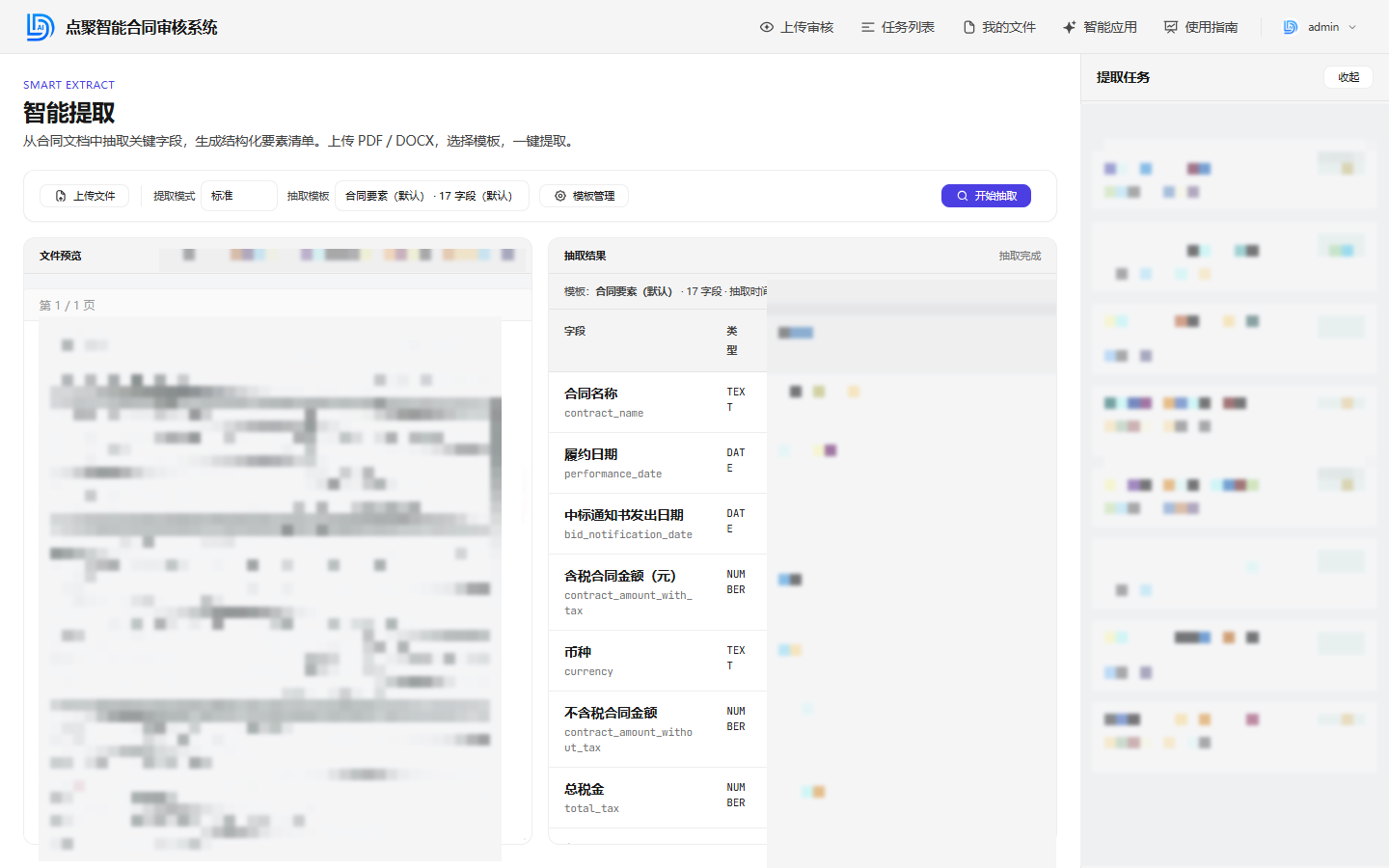
智能提取
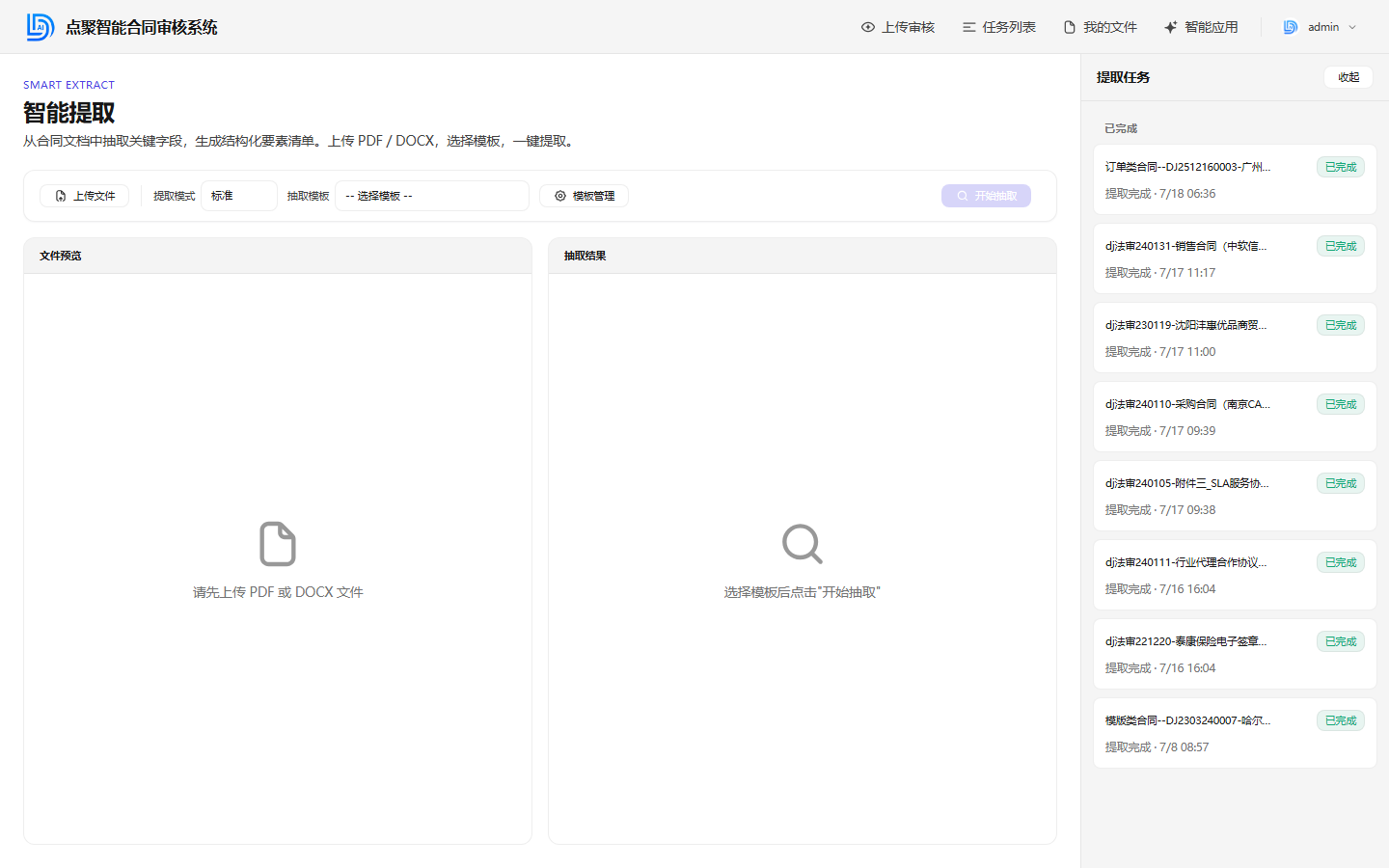
智能提取能从合同里自动识别并抽取关键要素(如甲乙方、金额、期限、付款方式等),生成结构化清单,省去逐条人工摘录的工作。
使用步骤
- 上传一份合同文件(
.docx/.pdf)。 - 选择要抽取的字段,可使用预置模板,也可自定义字段。
- 点击开始提取,系统调用 AI 逐项识别并在右侧展示结果。
- 核对结果后可复制或导出为结构化清单。
文档比对
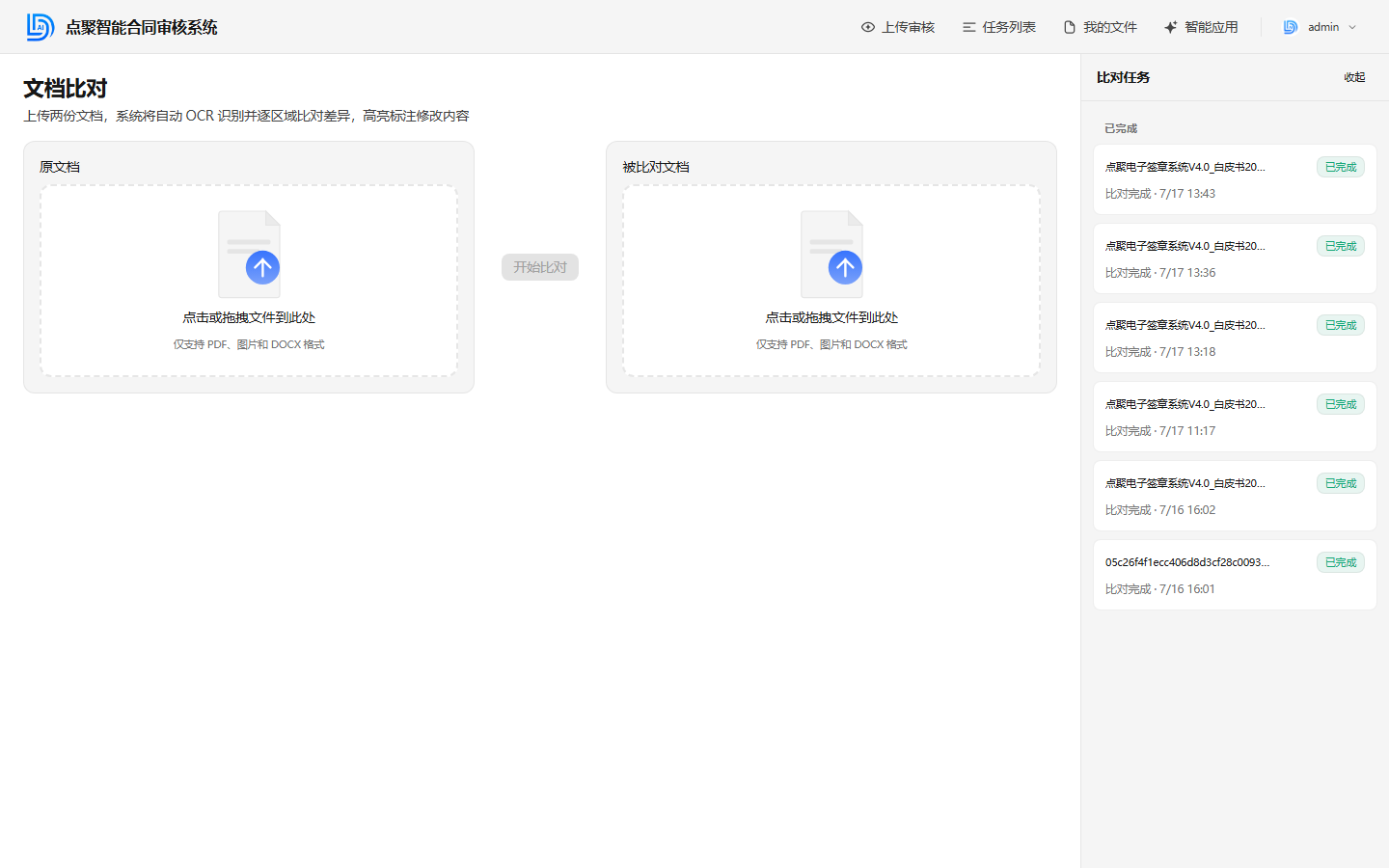
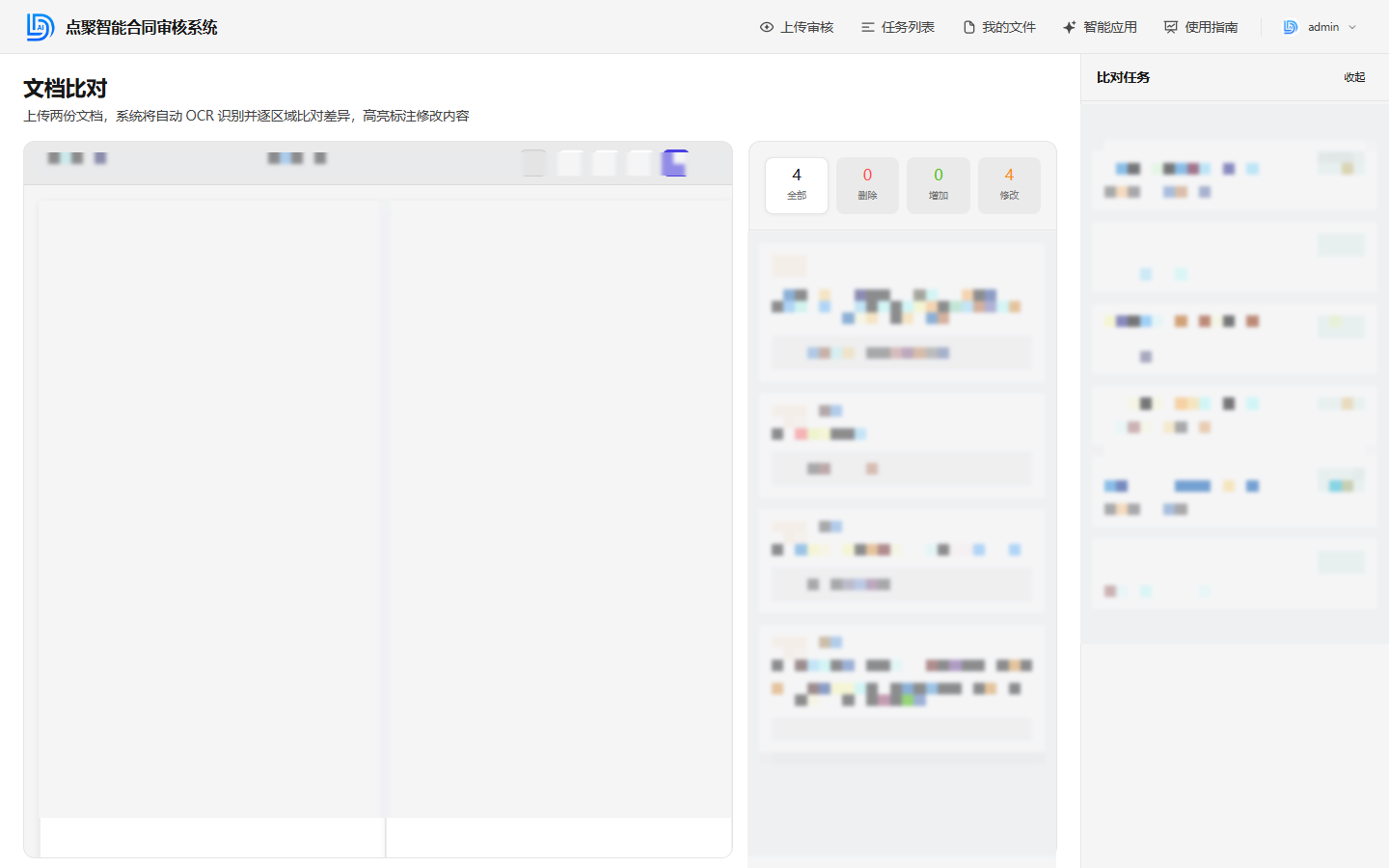
文档比对用于对照合同的两个版本(如初稿与修订稿),自动找出新增、删除和修改的内容,逐段高亮,快速看清"改了哪里"。
使用步骤
- 分别上传原文档和对照文档。
- 点击开始比对,系统逐段分析两份文档。
- 在结果页查看差异:新增、删除、修改会以不同颜色高亮。
- 可导出差异报告,留档或发给相关人员确认。
个人中心
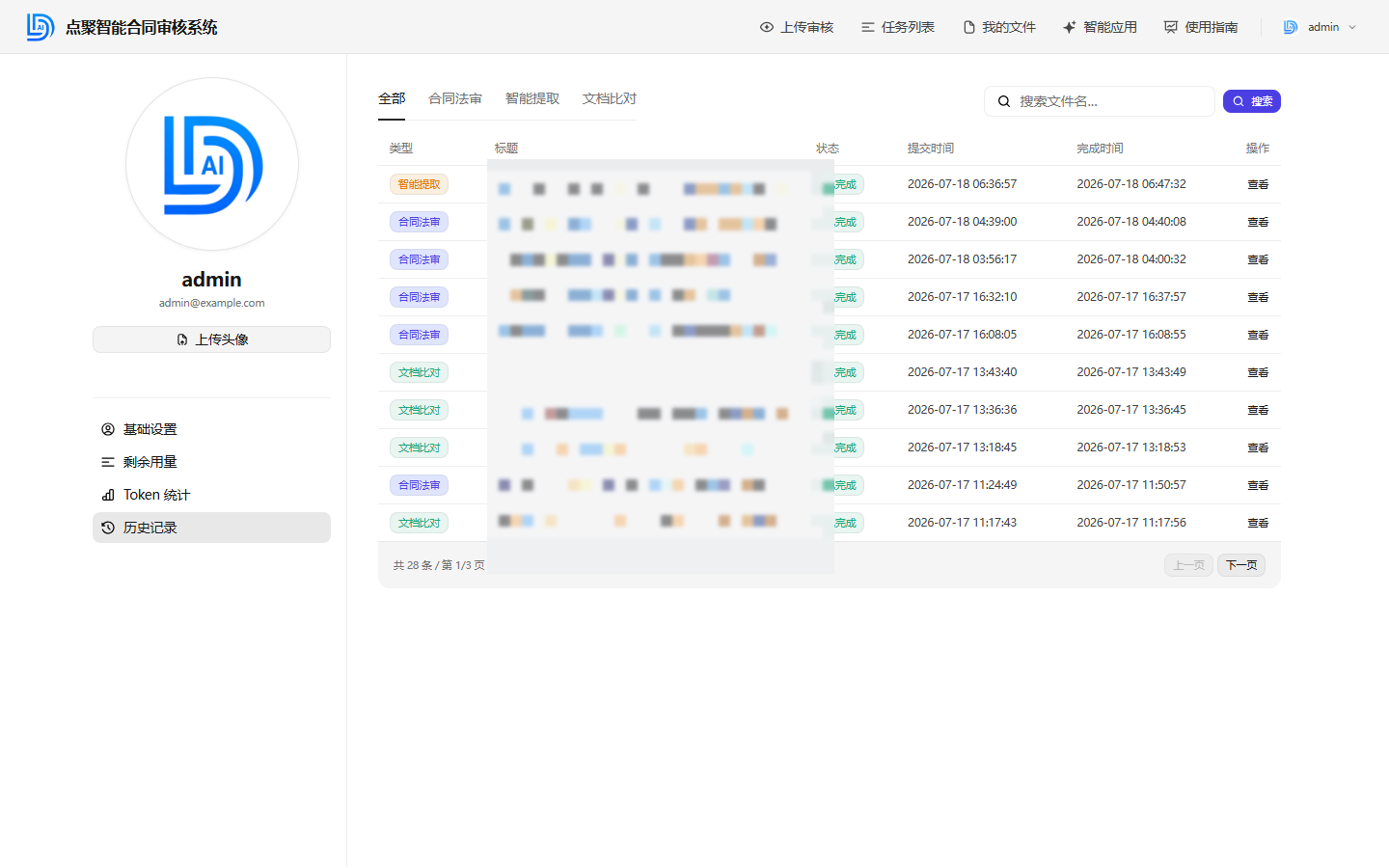
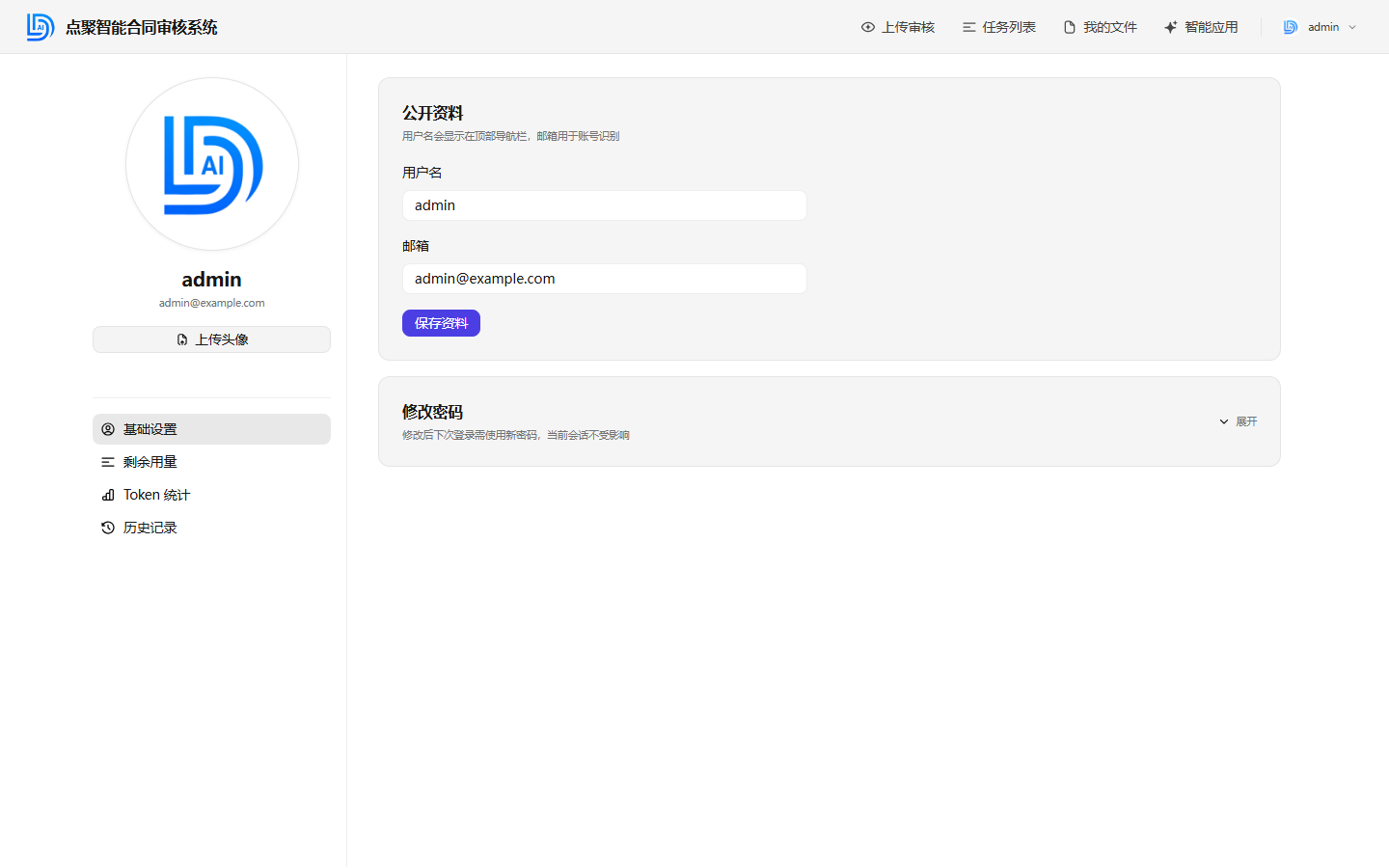
点击右上角头像进入个人中心,管理你的账号资料、查看用量与历史记录。
功能页签
基础设置
- 公开资料:修改用户名、邮箱。
- 上传头像:更换显示在导航栏的头像。
- 修改密码:展开后输入原密码与新密码完成修改。
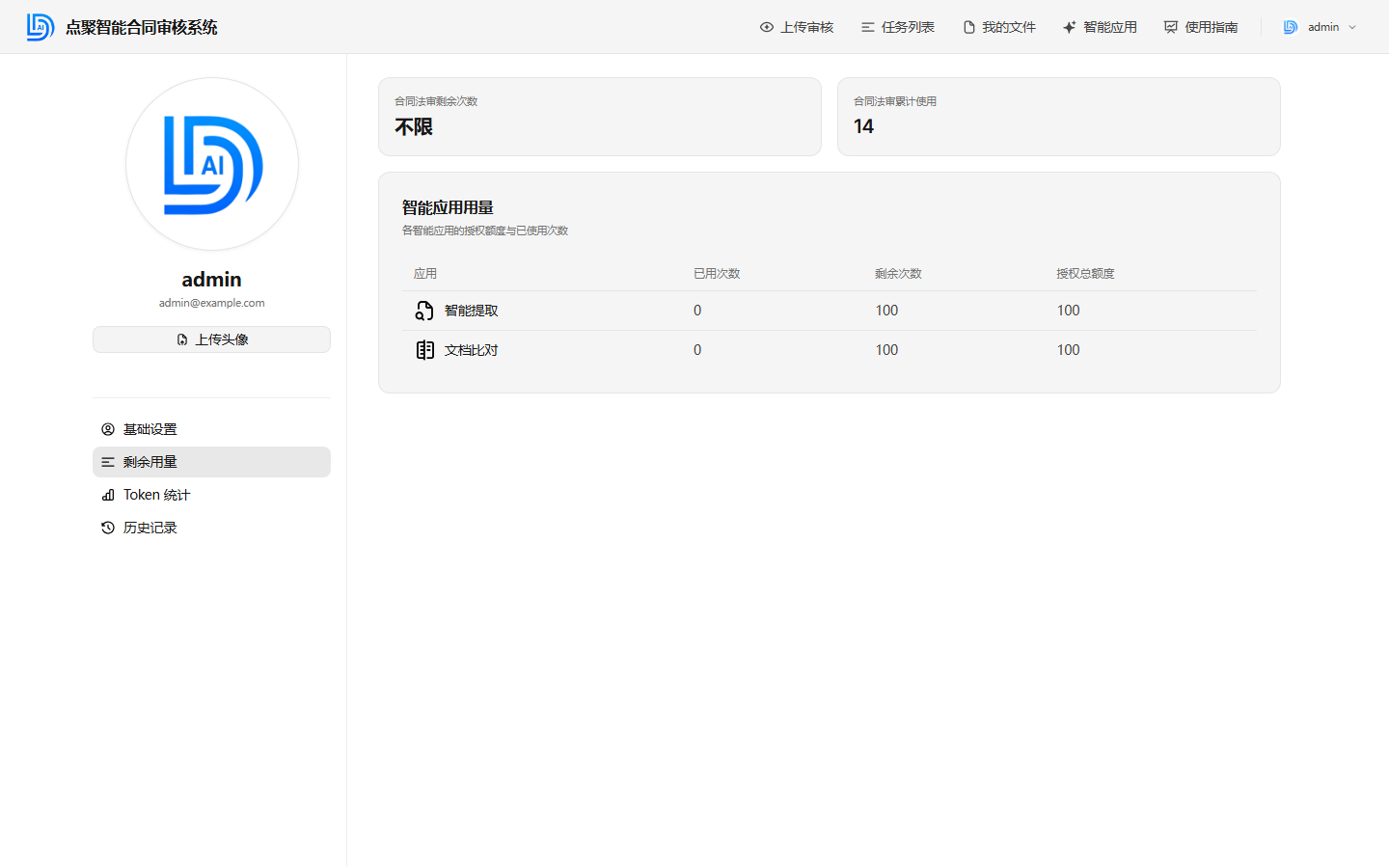
剩余用量
查看你的账号配额与剩余可用量,了解还能发起多少次审核或提取。
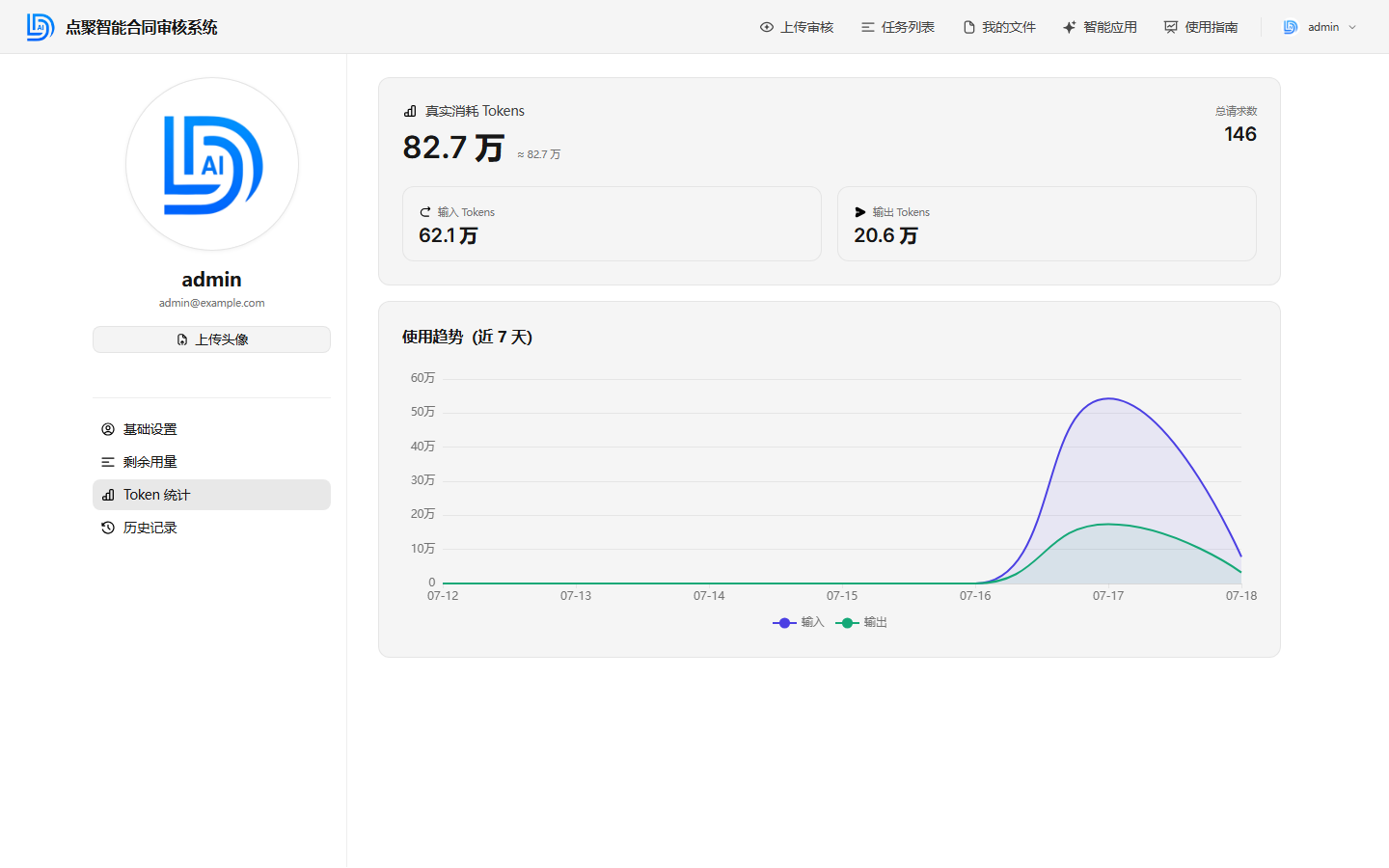
Token 统计
查看你的 LLM 调用 token 消耗情况,包括累计用量和近期按天的明细趋势,便于了解使用成本。
历史记录
查看你的审核历史,可从这里再次进入某次审核的报告页。